
Laptop geht nicht mehr an? Was Sie bei LED, Akku und schwarzem Bildschirm tun können
8× gelesen
Das Wichtigste in Kürze
Prüfen Sie zuerst, ob eine LED leuchtet, der Lüfter anläuft oder der Laptop völlig ohne Lebenszeichen bleibt. Ohne Warnzeichen können Sie Stromversorgung, Zubehör und anschließend einen Hard Reset nach der Anleitung Ihres Modells prüfen. Bei Flüssigkeit, Brandgeruch oder einem aufgeblähten Akku nicht weiter einschalten oder laden.
- Beobachten Sie zuerst LED, Lüfter und Blinkmuster.
- Prüfen Sie dann Netzteil und Zubehör und machen Sie einen Hard Reset nach Modellanleitung.
- Hören Sie bei Flüssigkeit, Geruch oder gewölbtem Gehäuse sofort auf.
Gestern lief der Laptop noch, jetzt reagiert der Einschaltknopf nicht. Oder die Lampe leuchtet, aber der Bildschirm bleibt schwarz. Gerade wenn Unterlagen für Studium, Arbeit oder private Fotos darauf liegen, fragt man sich schnell, ob man noch an seine Daten kommt. Ein Laptop, der nicht angeht, bedeutet nicht automatisch, dass die gespeicherten Dateien verloren sind.
Gehen Sie nach dem sichtbaren Fehlerbild vor. Sie müssen dafür zunächst nichts aufschrauben. Bei verschütteter Flüssigkeit, Brandgeruch, einem gewölbten Gehäuse oder angehobenem Touchpad brechen Sie die Versuche ab. Nicht weiter laden; beachten Sie den Abschnitt zu Hardware-Defekten.
Was macht Ihr Laptop genau?
„Geht nicht mehr an“ kann bedeuten, dass die Stromversorgung fehlt. Es kann aber auch heißen, dass das Gerät läuft und lediglich kein Bild zeigt. Diese Unterscheidung hilft mehr als wiederholtes Drücken auf den Einschaltknopf. Beobachten Sie Betriebs-LED, Ladeanzeige und Lüfter getrennt voneinander.
Dell empfiehlt außerdem, die Feststelltaste zu drücken und auf eine Reaktion ihrer Anzeige zu achten. Nicht jedes Modell hat diese Anzeige. Eine leuchtende LED heißt noch nicht, dass Windows startet.
So gehen Sie vor
- Drücken Sie den Einschaltknopf und beobachten Sie das Gerät. Bleibt alles aus, prüfen Sie zuerst Akku, Netzteil und Ladebuchse (die nächsten beiden Abschnitte).
- Leuchtet eine LED oder läuft der Lüfter, während das Bild schwarz bleibt, lesen Sie bei „Bildschirm bleibt schwarz“ weiter. Trat es nach dem Zuklappen auf, passt zusätzlich „nach dem Zuklappen“.
- Blinkt das Gerät und geht wieder aus, notieren Sie das Muster. Bei großer Hitze lesen Sie unter „Überhitzung“ weiter, bei Blinkcodes oder nur gelegentlichem Start unter „Hardware-Defekt“.
Laptop geht nicht an und lädt nicht. Ist der Akku leer?
Ein entladener Akku ist eine mögliche Ursache, wenn der Laptop ohne Netzteil nicht reagiert. Passiert direkt nach dem Anschließen nichts, ist das noch kein Grund zur Sorge. Ein stark entladener Akku braucht etwas Zeit. Lassen Sie das Gerät zunächst laden, sofern weder Geruch, Flüssigkeit noch eine Gehäuseverformung auffallen.
Microsoft nennt für Surface mindestens 15 Minuten Ladezeit, bevor erneut eingeschaltet wird. Das ist eine Herstellerangabe für Surface, keine allgemeine Zeitvorgabe für HP, Lenovo, ASUS oder andere Geräte. Die Angaben können je nach Modell abweichen.
So gehen Sie vor
- Schließen Sie das Original-Netzteil an. Prüfen Sie die verwendete Steckdose, beispielsweise mit einer funktionierenden Lampe.
- Beobachten Sie die Lade-LED, sofern vorhanden. Notieren Sie, ob sie aus bleibt, dauerhaft leuchtet oder blinkt; die Bedeutung ist modellabhängig.
- Lassen Sie den Laptop entsprechend seiner Herstelleranleitung am Netzteil und versuchen Sie danach zu starten. Bleibt jede Reaktion aus, prüfen Sie Netzteil, Kabel und Ladebuchse.
Netzteil, Kabel oder Ladebuchse defekt?
Wenn der Laptop kein Lebenszeichen zeigt, kommen neben dem Akku auch Netzteil und Anschluss infrage. Hinweise sind sichtbare Kabelschäden, ein locker sitzender Stecker oder eine Ladeanzeige, die bei Bewegung aussetzt. Falls das Netzteil eine eigene LED besitzt, beobachten Sie auch diese.
Bei Brandgeruch nicht weiter testen. Eine beschädigte Ladebuchse lässt sich durch kräftiges Drücken oder Verbiegen des Steckers nicht zuverlässig beheben. Ab hier sollten Sie nicht weiter schrauben.
So gehen Sie vor
- Trennen Sie das Netzteil und sehen Sie sich Kabel, Stecker und Anschluss von außen an. Öffnen Sie weder das Netzteil noch die Ladebuchse.
- Prüfen Sie ohne Kraft, ob der Stecker richtig sitzt. Stellen Sie einen Wackelkontakt fest, hören Sie mit weiteren Bewegungsversuchen auf.
- Testen Sie bei unbeschädigten Anschlüssen ein anderes, ausdrücklich für das Laptopmodell passendes Netzteil, falls verfügbar. Ein Stecker, der mechanisch passt, reicht als Auswahlkriterium nicht aus.
Hard Reset nach Herstelleranleitung, wenn der Laptop festhängt
Bei Strom- oder Startproblemen kann ein Hard Reset helfen, einen festhängenden Zustand zu lösen. Häufig wird das als „Reststrom entladen“ bezeichnet. Es handelt sich nicht um das Zurücksetzen von Windows auf Werkseinstellungen; der Reset unterbricht nur die Stromversorgung, Windows und Ihre Dateien bleiben unberührt. Das klappt nicht immer und behebt keinen beschädigten Stromanschluss.
Die Tastendauer und der Ablauf sind hersteller- und modellabhängig. Die folgenden Angaben von ASUS und Microsoft sind deshalb keine austauschbaren Anleitungen für alle Windows-Laptops.
So gehen Sie vor
- Suchen Sie die Reset-Anleitung für Ihr genaues Modell. Entfernen Sie externe Geräte. Falls der Laptop noch bedienbar ist, speichern Sie offene Dateien und fahren ihn herunter.
- Bei ASUS ziehen Sie laut Hersteller das Netzteil ab, halten den Einschaltknopf 40 Sekunden gedrückt, schließen das Netzteil wieder an und schalten ein. Manche ASUS-Modelle nutzen eine abweichende 20-Sekunden-Variante; beachten Sie deren Anleitung.
- Für Surface beschreibt Microsoft einen erzwungenen Neustart. Dazu halten Sie den Einschaltknopf gedrückt, bis das Logo erscheint. Das dauert ungefähr 20 Sekunden. Nutzen Sie für andere Geräte die jeweilige Herstelleranleitung.
Lampe leuchtet und Lüfter läuft, aber der Bildschirm bleibt schwarz
Wenn Sie den Lüfter hören oder eine Betriebs-LED sehen, lohnt sich die getrennte Prüfung der Bildausgabe. Ein schwarzer Bildschirm heißt nicht automatisch, dass das Display kaputt ist. Dell nennt Helligkeitstasten und einen externen Monitor als Prüfschritte. Welche Tasten und Anschlüsse vorhanden sind, hängt vom Modell ab.
Zeigt der externe Monitor ein Bild, während das eingebaute Display schwarz bleibt, liegt der Verdacht auf Display oder Displaykabel nahe. Welches Teil betroffen ist, lässt sich damit noch nicht sicher bestimmen.
So gehen Sie vor
- Erhöhen Sie die Helligkeit über die Taste mit dem Sonnensymbol. Je nach Tastatur müssen Sie zusätzlich
Fngedrückt halten. - Microsoft empfiehlt bei Surface zum Aufwecken des Bildschirms
Windows-Logo-Taste + Strg + Umschalt + B. Probieren Sie diese Kombination bei einem entsprechenden Gerät. - Schließen Sie testweise einen externen Monitor per HDMI an, wenn der Laptop diesen Anschluss besitzt. Bleibt nur das interne Display dunkel, lassen Sie Display und Kabel prüfen. Bleiben beide schwarz, ist die Ursache weiterhin offen.
Laptop geht nach dem Zuklappen nicht mehr an
„Der Akku war voll, ich habe ihn nur zugeklappt.“ Dieses Fehlerbild passt zu einem Gerät, das nicht korrekt aus einem Ruhe- oder Energiesparzustand zurückkehrt. Mit dem Akku hat das oft nichts zu tun.
Microsoft nennt für Surface das Schließen und Öffnen von Deckel beziehungsweise Tastatur als Versuch. Auch hier können die passenden Schritte je nach Modell abweichen.
So gehen Sie vor
- Schließen Sie das passende Netzteil an. Öffnen und schließen Sie den Deckel einmal und drücken Sie anschließend den Einschaltknopf.
- Bleibt der Laptop schwarz, führen Sie den Hard Reset nach der Anleitung Ihres Modells durch. Wechseln Sie nicht wahllos zwischen verschiedenen Herstelleranleitungen.
- Wenn Windows wieder startet, prüfen Sie die Energieoptionen für das Zuklappen sowie verfügbare Windows- und Herstellerupdates. Notieren Sie, falls der Fehler erneut nach dem Zuklappen auftritt.
USB-Stick, Dock oder anderes Zubehör stört den Start
Angeschlossene Geräte können bei Startproblemen eine Rolle spielen. Microsoft, ASUS und Dell nennen das Entfernen von Zubehör als Prüfschritt. Dafür müssen Sie den Laptop nicht öffnen. Ziel ist ein Start ohne zusätzliche Geräte, damit Sie deren Einfluss getrennt beurteilen können.
Startet der Laptop danach, wissen Sie noch nicht, welches Gerät gestört hat. Schließen Sie deshalb nicht alles auf einmal wieder an.
So gehen Sie vor
- Entfernen Sie USB-Sticks, externe Laufwerke, Speicherkarten, Dockingstationen und externe Monitore. Microsoft nennt bei Surface zusätzlich das Type Cover.
- Versuchen Sie den Start nur mit dem für das Modell passenden Netzteil, ohne weiteres Zubehör.
- Startet das Gerät wieder zuverlässig, schließen Sie Zubehör einzeln an und beobachten Sie, wann das Problem zurückkehrt. Notieren Sie das betreffende Gerät für eine weitere Prüfung.
Geht der Laptop kurz an und wieder aus? Dann Überhitzung prüfen
Ein sehr heißes Gehäuse, lauter Lüfter und anschließendes Abschalten können zu einer Schutzabschaltung durch Überhitzung passen. Wiederholte Startversuche helfen nicht, solange das Gerät noch stark erhitzt ist. Riecht es verbrannt, benutzen Sie das Gerät nicht weiter.
Dell empfiehlt, die Lüftungsschlitze zu prüfen und den Laptop auf einer harten, stabilen Unterlage zu verwenden. Kissen und Sofa sind dafür ungeeignet. Mehr dazu im Ratgeber „Laptop wird heiß und laut“.
So gehen Sie vor
- Schalten Sie den Laptop aus, trennen Sie das Netzteil und lassen Sie ihn abkühlen, bevor Sie weitere Prüfungen vornehmen.
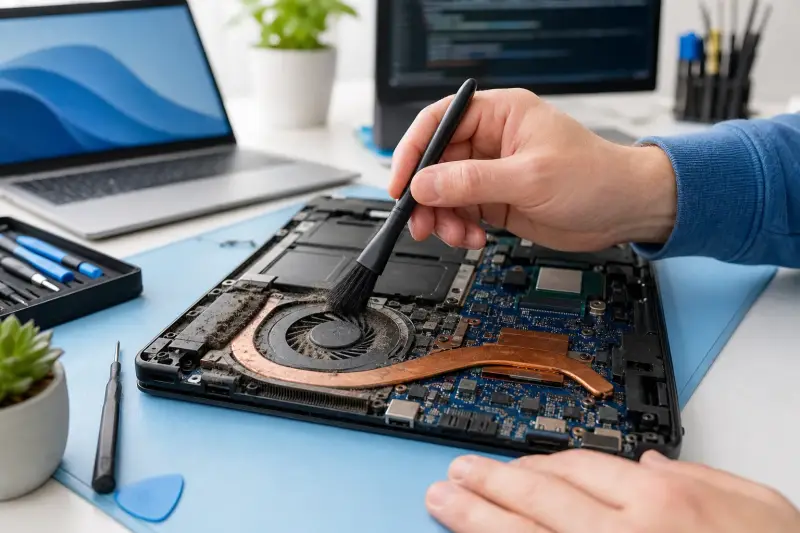
- Kontrollieren Sie die Lüftungsschlitze von außen. Dell nennt Druckluft zur Staubentfernung. Beachten Sie die Gerätehinweise und die Anleitung der Dose. Nicht mit dem Mund pusten; keinen Staubsauger und kein Gebläse verwenden.
- Stellen Sie das abgekühlte Gerät auf eine harte, feste Unterlage. Schaltet es erneut kurz nach dem Start ab, beenden Sie die Versuche und lassen Sie die Ursache prüfen.
Hardware-Defekt durch Flüssigkeit, aufgeblähten Akku oder Blinkcodes
Bleiben die bisherigen Prüfungen erfolglos, kommen interne Komponenten wie Mainboard oder Arbeitsspeicher infrage. Blinkcodes und Signaltöne können die Diagnose eingrenzen. Dell weist darauf hin, dass LED-Blinkcodes beim Selbsttest einen Mainboard-Fehler anzeigen können. Ihre Bedeutung ist je nach Hersteller und Modell unterschiedlich.
Bei Flüssigkeit, Brandgeruch oder einem aufgeblähten Akku hören Sie sofort auf. Dell nennt ein angehobenes Touchpad, eine angehobene Tastatur, ungleichmäßige Gehäusespalten und Wackeln auf ebener Fläche als mögliche Anzeichen. Laut Dell ist ein Laptop mit aufgeblähtem Akku nicht sicher.
So gehen Sie vor
- Bei solchen Warnzeichen schalten Sie das Gerät aus, laden es nicht weiter und versuchen keinen weiteren Start. Öffnen Sie den Akku nicht und drücken Sie ein gewölbtes Gehäuse nicht zusammen.
- Ohne akute Warnzeichen notieren Sie vorhandene Blinkfolgen und Signaltöne. Gleichen Sie diese mit der Diagnoseanleitung Ihres genauen Modells ab, statt fremde Fehlercodes zu übertragen.
- Lassen Sie interne Defekte fachlich prüfen. Ein aufgeblähter Akku muss vor der weiteren Nutzung ausgetauscht werden; versuchen Sie diesen Austausch nicht anhand einer allgemeinen Startanleitung.
Wann Sie lieber Hilfe holen
Wenn Netzteilprüfung, Zubehörtest und modellgerechter Reset nichts ändern, sollten Sie nicht weiter schrauben. Das gilt ebenso, wenn der Laptop nur noch nach vielen Versuchen startet oder immer wieder ausgeht. Dann ist ein Blick ins Innere nötig. In unserer Werkstatt in Frankfurt (Eschersheimer Landstraße 297) suchen wir den Fehler und sagen Ihnen vor der Reparatur, was sie kostet. Sie entscheiden danach.
Sprechen Sie wichtige Daten vor der Reparatur an. Auf SSD oder Festplatte sind sie meist noch vorhanden, auch wenn der Laptop selbst nicht startet. Ob ein Zugriff oder eine Datenrettung möglich ist, muss geprüft werden. Sagen Sie uns deshalb gleich, welche Dateien wichtig sind und ob die Datenrettung Vorrang hat. Für die Zukunft hilft eine regelmäßige Sicherung nach der 3-2-1-Regel.
Bei neueren Geräten prüfen Sie zunächst Garantie beim Hersteller beziehungsweise Gewährleistung beim Händler. Wer das Gerät selbst öffnet, kann diese Ansprüche gefährden. Klären Sie deshalb vor jedem Eingriff, welchen Reparaturweg Hersteller oder Händler vorsehen.
Häufige Fragen
Mein Laptop geht nicht mehr an und lädt nicht. Was kann ich selbst tun?
Prüfen Sie ohne Warnzeichen die Steckdose, das Original-Netzteil und die Ladeanzeige. Lassen Sie das Gerät entsprechend der Modellanleitung laden und testen Sie gegebenenfalls ein anderes ausdrücklich passendes Netzteil. Bei Brandgeruch, Flüssigkeit oder einem gewölbten Gehäuse nicht weiter versuchen.
Die Lampe leuchtet, aber der Bildschirm bleibt schwarz. Ist das Display kaputt?
Das lässt sich aus der leuchtenden Lampe allein nicht ableiten. Erhöhen Sie die Helligkeit und testen Sie einen externen Monitor. Zeigt dieser ein Bild, kommen das interne Display oder dessen Kabel als Ursache infrage.
Mein Laptop geht nach dem Zuklappen nicht mehr an. Was ist passiert?
Möglicherweise kehrt das Gerät nicht korrekt aus dem Ruhe- oder Energiesparzustand zurück. Versuchen Sie Netzteilanschluss, einmaliges Schließen und Öffnen des Deckels und bei Bedarf einen Hard Reset nach Modellanleitung. Prüfen Sie nach erfolgreichem Start Energieoptionen und Updates.
Komme ich noch an meine Daten, wenn der Laptop nicht mehr angeht?
Die Daten sind auf SSD oder Festplatte meist noch vorhanden, auch wenn der Laptop nicht startet. Ob sie zugänglich sind, hängt vom Schaden ab. Besprechen Sie Datenrettung und Datenerhalt, bevor eine Reparatur beginnt.
Lohnt sich eine Reparatur bei einem älteren Laptop?
Das lässt sich erst nach der Fehlersuche sagen. Entscheidend sind der konkrete Defekt, die Kosten im Verhältnis zum Gerät und wie lange Sie es noch nutzen möchten. Wichtige Daten sollten Sie unabhängig davon sichern.
Verliere ich Daten durch einen Hard Reset?
Ein Hard Reset nach Herstelleranleitung löscht keine gespeicherten Dateien auf SSD oder Festplatte. Er ist kein Zurücksetzen auf Werkseinstellungen. Falls das Gerät noch bedienbar ist, speichern Sie offene Dateien vorher.
Quellen
- Anleitung zur Fehlerbehebung bei Stromversorgungsproblemen auf einem Dell Laptop (Dell)
- Surface wird nicht eingeschaltet oder gestartet (Microsoft)
- Zurücksetzen des Embedded Controllers (EC Reset), der Echtzeituhr (RTC) und Hard Reset (ASUS)
Ihr nächster Schritt
Gehen Sie die Punkte der Reihe nach durch und hören Sie beim ersten Treffer auf.
- Flüssigkeit, Brandgeruch oder gewölbtes Gehäuse? Nicht mehr einschalten und nicht laden. Das Gerät gehört in die Werkstatt.
- Gar keine Reaktion? Netzteil und Steckdose prüfen, eine Weile laden lassen, dann den Hard Reset nach der Anleitung Ihres Modells.
- Lampe an, Bildschirm schwarz? Helligkeitstaste und einen externen Monitor testen.
- Nichts davon hilft oder wichtige Daten sind auf dem Gerät? Dann ist ein Blick ins Innere nötig, lieber jetzt als nach weiteren Versuchen.