
Das Wichtigste in Kürze
Ein angeschlossener Laptop lädt möglicherweise wegen einer eingestellten Ladegrenze, eines ungeeigneten Netzteils oder einer gestörten Ladesteuerung nicht. Lesen Sie zuerst die Meldung am Akkusymbol und prüfen Sie danach Ladeeinstellungen, Kabel und Anschluss. Bei einem aufgeblähten Akku, Flüssigkeit oder Brandgeruch dürfen Sie keine weiteren Ladeversuche machen.
- Windows-Meldung und Ladegrenze prüfen
- Passendes Netzteil und richtigen Anschluss verwenden
- Bei Schäden oder Aufblähung nicht weiter benutzen
Das Netzteil steckt, der Laptop läuft, aber der Ladestand bewegt sich nicht. Vielleicht bleibt er bei 80 Prozent stehen. Vielleicht geht das Gerät sofort aus, sobald Sie das Kabel abziehen. Viele beschreiben es genau so. Angeschlossen, wird nicht geladen. Das heißt zunächst nur, dass der Akku gerade keine Ladung aufnimmt. Sie beweist noch keinen Akkudefekt und ist kein Grund, sofort einen neuen Laptop zu kaufen.
Gehen Sie die Prüfungen der Reihe nach durch und beobachten Sie, ob sich die Anzeige verändert. Ist das Gehäuse aufgebläht, hebt sich das Touchpad, ist Flüssigkeit eingedrungen oder riecht das Gerät verbrannt, hören Sie hier auf. Laden und benutzen Sie den Laptop dann nicht weiter. Bei einem unbeschädigten Gerät beginnen Sie mit den Einstellungen und der Stromversorgung, ohne das Gehäuse zu öffnen.
Was zeigt Windows am Akkusymbol an?
Bewegen Sie den Mauszeiger über das Akkusymbol rechts in der Taskleiste. Notieren Sie den Wortlaut und den angezeigten Prozentwert. „Netzbetrieb, Akku wird nicht aufgeladen“ bedeutet, dass die Stromversorgung erkannt wird, der Akku aber nicht lädt. Bei „Nicht angeschlossen“ oder einem fehlenden Netzsymbol wird das Netzteil dagegen nicht erkannt.
Microsoft beschreibt für Surface außerdem ein rotes X beziehungsweise „Akku nicht erkannt“. Das ist etwas anderes als ein erkannter Akku, dessen Ladestand nicht steigt. Ein Ausrufezeichen oder „Netzbetrieb, wird aufgeladen (Akkubetrieb nicht möglich)“ kann dort auf eine unzureichende Stromversorgung hinweisen. Diese Zuordnungen stammen aus der Microsoft-Hilfe für Surface. Symbole und Formulierungen können je nach Hersteller, Modell und Windows-Version abweichen.
Auch wenn Windows „wird aufgeladen“ meldet, ist ein unveränderter Prozentwert noch keine eindeutige Diagnose. Entscheidend ist, ob eine Ladegrenze aktiv ist und ob tatsächlich ein geeignetes Netzteil angeschlossen ist.
So gehen Sie vor
- Lesen Sie die Meldung am Akkusymbol vollständig. Halten Sie fest, ob Windows den Akku und den Netzbetrieb erkennt.
- Notieren Sie den Ladestand und das Verhalten der Lade-LED am Laptop oder Stecker. Eine leuchtende LED allein beweist nicht, dass der Akku geladen wird.
- Ordnen Sie die nächsten Prüfungen danach ein. Bei erkanntem Netzbetrieb prüfen Sie zuerst die Ladegrenze. Bei fehlender Erkennung schauen Sie besonders auf Netzteil, Kabel und Anschluss.
Laptop lädt nur bis 80 Prozent oder bis zu einer anderen Ladegrenze
Ein gleichbleibender Ladestand bei 50, 60 oder 80 Prozent kann beabsichtigt sein. Hersteller begrenzen die Ladung zur Akkuschonung. Dann liegt kein Ladefehler vor. Auch kurz vor 100 Prozent muss der Laptop nicht sofort nachladen. ASUS beschreibt bei unterstützten Geräten einen Ladestopp oberhalb von etwa 95 Prozent als normalen Batterieschutz.
In MyASUS gibt es je nach Modell den „Full Capacity Mode“ mit 100 Prozent, den „Balanced Mode“ mit 80 Prozent und den „Maximum Lifespan Mode“ mit 60 Prozent. Bei älteren Geräten heißt die Funktion „Battery Health Charging“. Microsoft nennt für Surface intelligentes Laden mit einem Herzsymbol und einer Grenze von 80 Prozent sowie ein separates Akkulimit bei 50 Prozent.
Dell bietet die Einstellung „Primary Battery Charge Configuration“ im BIOS an, der grundlegenden Geräteverwaltung vor dem Windows-Start. Der vorwiegende Netznutzungsmodus begrenzt laut Dell auf etwa 50 bis 80 Prozent. Daneben gibt es benutzerdefinierte Schwellenwerte. Verfügbarkeit und Bezeichnungen hängen vom Modell ab.
So gehen Sie vor
- Öffnen Sie die Hersteller-App und suchen Sie nach Akkuschonung, Akkuzustand oder Ladegrenzen. Bei anderen Herstellern finden Sie vergleichbare Einstellungen gegebenenfalls in deren App oder im BIOS.
- Bei Dell gelangen Sie modellabhängig während des Einschaltens mit F2 ins BIOS. Prüfen Sie dort den Bereich für Stromversorgung oder Akku. Ändern Sie keine anderen Einstellungen.
- Wenn Sie eine volle Ladung benötigen, wählen Sie die passende Einstellung. Dell nennt dafür „Standard“, ASUS „Full Capacity Mode“. Beobachten Sie anschließend, ob der Ladestand wieder steigt. Die Akkuschonung können Sie später erneut einschalten.
Steckdose, Netzteil und Ladekabel prüfen
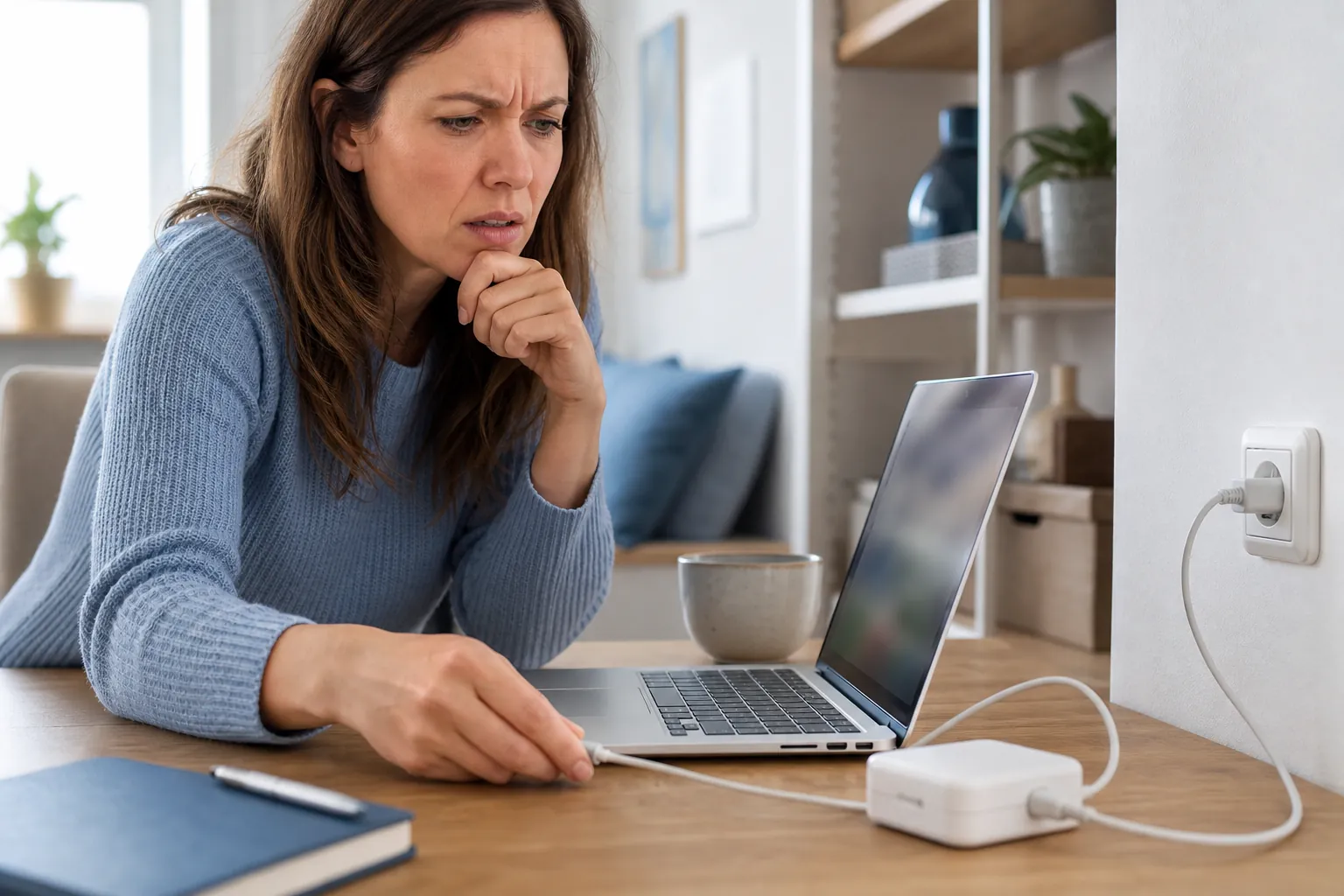
Eine lockere Verbindung kann an mehreren Stellen sitzen. Viele Netzteile bestehen aus einem Netzteilblock und einem abnehmbaren Kabel zur Steckdose. Prüfen Sie deshalb die gesamte Verbindung, nicht bloß den Stecker am Laptop.
Verwenden Sie möglichst das zum Gerät gehörende Netzteil. Ein anderer Stecker kann mechanisch passen, obwohl die elektrischen Ausgangswerte ungeeignet sind. ASUS empfiehlt sein Originalnetzteil und warnt davor, Netzteile ohne Prüfung zwischen Geräten zu tauschen. Microsoft verlangt ein Netzteil, das die Ladeanforderungen des jeweiligen Surface-Modells erfüllt.
Beobachten Sie vorhandene LEDs. Am Surface-Connect-Stecker sollte die LED laut Microsoft leuchten. Bleibt sie aus, ist ein Netzteilproblem wahrscheinlich. Bei Dell kann eine fehlende Anzeige modellabhängig auf fehlenden Strom am Laptop oder einen defekten Ladeanschluss hinweisen. Eine dunkle LED benennt aber noch nicht sicher das defekte Bauteil.
So gehen Sie vor
- Prüfen Sie Kabel und Stecker auf sichtbare Schäden. Bei beschädigter Isolierung, beschädigten Anschlüssen oder Brandgeruch benutzen Sie das Netzteil nicht weiter.
- Testen Sie eine andere Steckdose direkt an der Wand. Lassen Sie für diesen Test eine dünne Verlängerung oder eine zusätzliche Steckdosenleiste weg.
- Trennen Sie das unbeschädigte Netzteil vom Strom und setzen Sie seine abnehmbaren Kabelverbindungen wieder fest ein. Schließen Sie es danach an Steckdose und Laptop an.
- Vergleichen Sie das Netzteil mit den Anforderungen im Gerätehandbuch. Notieren Sie, ob eine LED dauerhaft leuchtet, dunkel bleibt oder beim Anschließen ihr Verhalten ändert.
Laptop lädt nicht über USB-C oder das Netzteil ist zu schwach
USB-C beschreibt zunächst die Anschlussform. Nicht jeder USB-C-Anschluss eines Laptops unterstützt das Laden. ASUS verweist dafür ausdrücklich auf das Gerätehandbuch. Hat Ihr Laptop mehrere solcher Buchsen, dürfen Sie nicht davon ausgehen, dass alle als Ladeanschluss dienen.
Ein USB-C-Handyladegerät reicht häufig nicht aus. Prüfen Sie die vom Laptop-Hersteller verlangte Leistung und die weiteren Ladeanforderungen. Dass Windows ein angeschlossenes Netzteil meldet, bedeutet nicht automatisch, dass dessen Leistung zum Laden genügt. Bei Surface kann ein Ausrufezeichen auf zu wenig Strom hinweisen.
Wenn der Laptop nur ausgeschaltet lädt, ist eine unzureichende Stromversorgung eine mögliche Ursache, aber kein Beweis. Bei Dell lässt sich im BIOS prüfen, ob der Netzadapter erkannt wird und welche Wattzahl das Gerät meldet. „Unbekannt“ oder eine falsche Wattzahl sollte vor einem Akkukauf geklärt werden.
So gehen Sie vor
- Sehen Sie im Handbuch nach, welcher USB-C-Anschluss das Laden unterstützt. Verwenden Sie den ausdrücklich dafür vorgesehenen Anschluss.
- Schließen Sie ein Netzteil an, das die Ladeanforderungen Ihres Modells erfüllt. Bei Dell empfiehlt der Hersteller ein kompatibles, von Dell zugelassenes Netzteil mit der richtigen Leistung.
- Trennen Sie testweise stromhungriges Zubehör. Microsoft empfiehlt diesen Schritt bei Surface-Ladeproblemen. Prüfen Sie anschließend erneut die Windows-Anzeige.
- Prüfen Sie bei einem Dell-Gerät, soweit verfügbar, die Netzadapter-Erkennung im BIOS. Halten Sie die angezeigte Wattzahl oder die Meldung „Unbekannt“ für eine spätere Diagnose fest.
Ladebuchse hat einen Wackelkontakt
„Es lädt nur, wenn ich den Stecker in einer bestimmten Position halte.“ Dieses Verhalten spricht für ein Kontaktproblem. Auch wenn Ausstecken und erneutes Einstecken anfangs hilft und später immer seltener, sollten Sie nicht einfach weiterprobieren. Ursache können Stecker, Kabel oder Ladebuchse sein.
Bei vielen Laptops ist die Ladebuchse direkt auf die Hauptplatine gelötet, bei anderen hängt sie an einem kleinen Kabel. Von außen lässt sich daher weder der Reparaturweg noch das betroffene Bauteil sicher bestimmen. Löten oder Aufbiegen gehört nicht zur Selbsthilfe.
So gehen Sie vor
- Fahren Sie den Laptop herunter und trennen Sie das Netzteil. Betrachten Sie Stecker und Buchse bei gutem Licht auf sichtbaren Schmutz, verbogene Teile oder Beschädigungen.
- Stecken Sie keine metallischen Gegenstände in die Buchse und biegen Sie Kontakte nicht zurück. Verwenden Sie keine pauschale Reinigungsmethode für unterschiedliche Anschlussarten.
- Wenn der Stecker nur unter Druck Kontakt bekommt, beenden Sie den Versuch. Klemmen Sie ihn nicht mit Klebeband oder Gegenständen in einer Ladeposition fest. Lassen Sie Anschluss und Netzteil prüfen.
Ladesteuerung hängt und ein Hard Reset kann helfen
Wenn die Stromversorgung passt, kann ein Zurücksetzen der Ladesteuerung helfen. ASUS bezeichnet diesen Vorgang als EC-Reset beziehungsweise Hard Reset. Gemeint ist hier kein Zurücksetzen von Windows auf Werkseinstellungen.
Die Vorgehensweise hängt vom Hersteller und Modell ab. Microsoft nennt für die beschriebene Surface-Prozedur zunächst das Herunterfahren und anschließend das Halten des Netzschalters für 20 Sekunden. Diese Dauer dürfen Sie nicht auf jeden Laptop übertragen. Ob das Netzteil dabei angeschlossen bleibt, richtet sich ebenfalls nach der jeweiligen Anleitung.
Gespeicherte Dateien bleiben bei diesem Reset erhalten. Speichern Sie offene Dokumente vorher trotzdem, weil ungespeicherte Änderungen bei einem erzwungenen Neustart verloren gehen können. Das Verfahren klappt nicht immer und behebt keinen beschädigten Anschluss.
So gehen Sie vor
- Speichern Sie Ihre Arbeit und fahren Sie Windows über das Startmenü und „Herunterfahren“ herunter.
- Suchen Sie die Anleitung für einen Hard Reset oder EC-Reset zu Ihrem genauen Modell. Wie das bei ASUS, Surface und anderen Geräten abläuft, steht auch in unserem Ratgeber Laptop geht nicht mehr an.
- Führen Sie den Reset nach dieser Anleitung aus. Starten Sie anschließend den Laptop und prüfen Sie erneut Akkumeldung und Ladestand.
Akkutreiber und Energieeinstellungen in Windows prüfen
Treiber sind Softwarebestandteile, über die Windows mit der Hardware kommuniziert. Eine fehlerhafte Akku-Erkennung lässt sich manchmal durch erneutes Einrichten des Akkutreibers beheben. Dafür verwenden Sie den Geräte-Manager, die Windows-Verwaltung für angeschlossene und eingebaute Geräte.
ASUS empfiehlt, unter „Akkus“ die Einträge „Microsoft ACPI-konforme Steuerungsmethode Batterie“ und „Microsoft AC Adapter“ zu deinstallieren und anschließend neu zu starten. Windows installiert die Geräte danach automatisch wieder. Bei Surface kann der Eintrag „Surface-Akku“ oder „Microsoft Surface ACPI-Compliant Control Method Battery“ heißen. Microsoft nennt zusätzlich „Nach geänderter Hardware suchen“ im Menü „Aktion“.
Dell führt außerdem das Zurücksetzen der Windows-Energieverwaltung an. Dabei können persönliche Energiespar-Einstellungen verloren gehen. BIOS- und Treiberaktualisierungen sind weitere Herstellermaßnahmen, sollten aber gezielt für das genaue Modell erfolgen. Ein BIOS-Update ist kein geeigneter Versuch bei einer Stromversorgung, die jederzeit ausfallen kann.
So gehen Sie vor
- Speichern Sie offene Dateien. Klicken Sie mit der rechten Maustaste auf die Startschaltfläche und wählen Sie „Geräte-Manager“. Öffnen Sie dort „Akkus“.
- Wählen Sie den passenden Akku-Eintrag mit der rechten Maustaste und anschließend „Gerät deinstallieren“. Folgen Sie bei ASUS oder Surface den genannten modellspezifischen Herstellerhinweisen.
- Starten Sie Windows neu. Prüfen Sie, ob der Eintrag wieder erscheint und ob sich die Ladeanzeige verändert hat. Ihre gespeicherten Dokumente werden durch die Treiberinstallation nicht gelöscht.
- Für den von Dell beschriebenen Reset suchen Sie im Startmenü nach „Eingabeaufforderung“ und wählen „Als Administrator ausführen“. Geben Sie
powercfg -restoredefaultschemesein und bestätigen Sie mit Enter. Prüfen Sie danach Ihre Energieeinstellungen. - Prüfen Sie auf der Herstellerseite verfügbare Updates für Ihr Modell. Führen Sie ein BIOS-Update nur mit stabiler Stromversorgung und nach Herstelleranleitung aus. Wenn das nicht sichergestellt ist, holen Sie Hilfe.
Ist der Akku verschlissen oder defekt?
Ein Akkubericht hilft, die verbliebene Kapazität einzuschätzen. Vergleichen Sie darin die vorgesehene Kapazität eines neuen Akkus mit der Kapazität, die er heute bei voller Ladung erreicht. Im Bericht sind diese Werte meist englisch beschriftet, als „Design Capacity“ und „Full Charge Capacity“. Ein deutlich niedrigerer zweiter Wert spricht für Kapazitätsverlust. Er erklärt allein aber nicht jedes Ladeproblem.
Microsoft dokumentiert dafür den Befehl powercfg /batteryreport. Er erstellt einen Bericht als HTML-Datei im aktuellen Ordner der Eingabeaufforderung. Ergänzend bieten Hersteller eigene Diagnosen an. In MyASUS heißt der Prüfpunkt „Akkuprobleme“. Dell stellt ebenfalls eine Akkudiagnose bereit. Die verfügbaren Prüfungen hängen vom Modell ab.
Dell nennt als Austauschgründe unter anderem den Zustand „ausreichend“ oder „mangelhaft“, häufige Diagnosefehler, eine Laufzeit unter 50 Prozent der ursprünglichen Kapazität und unerwartetes Abschalten trotz angezeigter Ladung. Schwellungen und Beschädigungen sind ebenfalls Austauschgründe. Das sind Herstellerkriterien, keine allgemeingültige Ferndiagnose.
Auch ein neuer Ersatzakku schließt ein Problem nicht aus. In den Foren lesen wir immer wieder von Leuten, die Netzteil und Akku getauscht haben und deren Laptop trotzdem nicht lädt. Prüfen Sie deshalb erst die Ursache und die genaue Modellbezeichnung, statt weitere Teile auf Verdacht zu bestellen.
So gehen Sie vor
- Öffnen Sie die Eingabeaufforderung, geben Sie
powercfg /batteryreportein und drücken Sie Enter. Windows nennt den Speicherort der erzeugten Datei. - Öffnen Sie die HTML-Datei im Browser. Vergleichen Sie Design-Kapazität und volle Ladekapazität. Bewahren Sie den Bericht für eine mögliche Reparaturdiagnose auf.
- Starten Sie die Herstellerdiagnose, sofern verfügbar. In MyASUS wählen Sie unter „Systemdiagnose“ den Punkt „Akkuprobleme“ und führen die Überprüfung aus. Notieren Sie Fehlermeldungen oder Diagnosecodes.
- Lassen Sie einen Austausch prüfen, wenn Diagnose und Verhalten auf einen Akkudefekt hinweisen. Bei einem fest verbauten Akku sollten Sie nicht ohne passende Fachkenntnisse das Gehäuse öffnen.
Aufgeblähter Akku, starke Wärme oder Geruch
Ein angehobenes Touchpad, ein gewölbter Gehäuseboden oder sich öffnende Gehäusespalten können auf einen aufgeblähten Akku hinweisen. Das ist kein Windows-Problem. Dell nennt einen Laptop mit aufgeblähtem Akku nicht sicher und führt die Schwellung als Austauschgrund auf.
Bei ungewöhnlich starker Wärme, auffälligem Geruch oder Flüssigkeitseintritt müssen die Ladeversuche ebenfalls enden. Starten Sie dann weder eine Diagnose noch einen weiteren Reset. Wird der Laptop nur beim Arbeiten sehr warm und lädt sonst normal, hilft eher unser Ratgeber Laptop wird heiß. Auch das Sichern von Dateien rechtfertigt keinen erneuten Betrieb eines erkennbar beschädigten Geräts.
So gehen Sie vor
- Benutzen und laden Sie den Laptop nicht weiter. Schalten Sie ihn aus und trennen Sie die externe Stromversorgung, soweit das gefahrlos möglich ist.
- Drücken Sie ein angehobenes Touchpad oder ein gewölbtes Gehäuse nicht zurück. Öffnen, quetschen oder durchstechen Sie den Akku nicht.
- Holen Sie fachliche Hilfe und nennen Sie ausdrücklich die Schwellung, den Geruch, die Wärmeentwicklung oder den Flüssigkeitseintritt. Lassen Sie das weitere Vorgehen vor einem Transport klären.
Wann Sie lieber Hilfe holen
Wenn ein passendes Netzteil nicht erkannt wird, der Stecker wackelt oder auch ein neuer Akku nicht lädt, bringt eine Diagnose mehr als der nächste Teilekauf. Ladebuchse und Ladeelektronik auf der Hauptplatine lassen sich mit keiner Windows-Einstellung reparieren. Ein fest verbauter Akku gehört ebenfalls in fachkundige Hände. Ab hier sollten Sie nicht weiter schrauben.
Prüfen Sie bei neueren Geräten zuerst Garantie beim Hersteller beziehungsweise Gewährleistung beim Händler. Wer das Gerät selbst öffnet, kann diese Ansprüche gefährden. Halten Sie Modellbezeichnung, die Meldung am Akkusymbol, die Angaben auf dem Netzteil und vorhandene Diagnoseergebnisse bereit. Das spart bei der Fehlersuche Zeit.
Sichern Sie wichtige Dateien, solange der Laptop am Kabel stabil läuft und keine Warnzeichen zeigt. Wie eine Sicherung aussieht, die auch im Ernstfall trägt, steht in unserem Beitrag zur 3-2-1-Regel. Ein Gerät mit aufgeblähtem Akku schalten Sie dafür aber nicht mehr ein.
In unserer Werkstatt in Frankfurt (Eschersheimer Landstraße 297) prüfen wir Netzteil, Ladebuchse, Ladeelektronik und Akku und sagen Ihnen vor der Reparatur, was sie kostet. Sie entscheiden danach. Mehr dazu auf der Seite PC- und Laptop-Reparatur.
Häufige Fragen
Mein Laptop zeigt „angeschlossen“, lädt aber nicht. Ist der Akku kaputt?
Nicht unbedingt. Eine Ladegrenze, ein ungeeignetes Netzteil oder eine gestörte Ladesteuerung können ebenfalls dahinterstecken. Prüfen Sie zuerst die genaue Windows-Meldung, die Akkuschonung und die Stromversorgung.
Warum lädt mein Laptop nur bis 80 Prozent?
Häufig ist eine Akkuschonfunktion aktiv, etwa in MyASUS oder beim intelligenten Laden von Surface. Prüfen Sie die Hersteller-App oder die Ladeeinstellungen im BIOS. Die Bezeichnungen und verfügbaren Grenzen unterscheiden sich je nach Modell.
Ich habe ein neues Netzteil und einen neuen Akku, er lädt trotzdem nicht. Was jetzt?
Lassen Sie zunächst prüfen, ob beide Teile zum Modell passen und das Netzteil korrekt erkannt wird. Danach kommen unter anderem Ladebuchse und Ladeelektronik als Ursachen infrage. Kaufen Sie nicht weitere Teile auf Verdacht.
Kann ich meinen Laptop mit einem USB-C-Handyladegerät laden?
Nur wenn der Laptop-Anschluss das Laden unterstützt und das Ladegerät die Anforderungen des Modells erfüllt. Ein Handyladegerät liefert häufig zu wenig Leistung. Maßgeblich sind die Angaben des Laptop-Herstellers.
Darf ich den Laptop ohne Akku nur am Netzteil betreiben?
Das hängt vom Modell ab, klären Sie es anhand der Herstellerangaben. Bauen Sie einen fest verbauten Akku dafür nicht selbst aus. Mit einem aufgeblähten Akku dürfen Sie den Laptop auch am Netzteil nicht weiter benutzen.
Verliere ich Daten, wenn ich den Akkutreiber neu installiere?
Die Neuinstallation des Akkutreibers löscht keine gespeicherten Dokumente, Fotos oder Programme. Speichern Sie offene Dateien vor dem anschließenden Neustart. Der Vorgang setzt Windows nicht auf Werkseinstellungen zurück.
Quellen
- Der Surface-Akku wird nicht aufgeladen oder Surface läuft nicht im Akkubetrieb (Microsoft Support)
- Fehlerbehebung, der Akku lädt nicht oder wird nicht voll aufgeladen (ASUS)
- Anleitung zum Troubleshooting bei Problemen mit Dell Laptop-Akkus (Dell)
- Anleitung zur Fehlerbehebung bei Stromversorgungsproblemen auf einem Dell Laptop (Dell)
- Powercfg-Befehlszeilenoptionen (Microsoft Learn)
Ihr nächster Schritt
Gehen Sie die Punkte der Reihe nach durch und hören Sie beim ersten Treffer auf.
- Gehäuse gewölbt, Geruch oder Flüssigkeit? Nicht mehr laden und nicht mehr benutzen. Das Gerät gehört in die Werkstatt.
- Stoppt der Akku bei 50, 60 oder 80 Prozent? Dann ist meist die Akkuschonung aktiv. Das ist kein Defekt.
- Erkennt Windows das Netzteil nicht? Steckdose, Kabel und Netzteil prüfen und nur ein Netzteil mit der Leistung nutzen, die der Hersteller verlangt.
- Netzteil erkannt, aber kein Laden? Hard Reset, Akkutreiber neu einrichten und den Akkubericht ansehen.
- Wackelt der Stecker oder hilft nichts davon? Dann sitzt der Fehler wahrscheinlich in Buchse, Ladeelektronik oder Akku. Lassen Sie das prüfen, bevor Sie neue Teile kaufen.