
Alten Laptop mit SSD aufrüsten oder neu kaufen? So entscheiden Sie richtig
1× gelesen
Das Wichtigste in Kürze
Eine SSD, ein Datenspeicher ohne bewegliche Teile, lohnt sich meist, wenn bisher eine Festplatte bremst und der Laptop sonst noch zu Ihren Aufgaben passt. Prüfen Sie vor dem Kauf die offizielle Windows-11-Eignung, den Arbeitsspeicher, den Akku und den passenden Anschluss. Fehlen ein langfristig unterstütztes Betriebssystem oder brauchbare Ersatzteile, ist ein anderes Gerät häufig die sinnvollere Wahl.
- Vorhandenen Laufwerkstyp und Windows-11-Eignung prüfen
- Akku, Gehäuse und Arbeitsspeicher mitbewerten
- Daten sichern und erst danach Teile kaufen
„Die Festplatte ist fast leer, trotzdem dauert alles ewig.“ Der Laptop startet lange, das Mailprogramm reagiert verzögert und vor dem Drucken vergeht wieder Zeit. Für Dokumente, Videos und Online-Banking scheint die vorhandene Ausstattung eigentlich zu reichen. Da liegt die Frage nahe, ob eine neue SSD genügt oder ob Sie lieber neu kaufen sollten.
Entscheidend ist nicht allein das Alter. Ein langsames Laufwerk lässt sich ersetzen, ein ungeeigneter Prozessor oder ein beschädigtes Gehäuse dadurch nicht reparieren. Die folgenden Prüfungen helfen Ihnen, die nötigen Arbeiten vorab einzugrenzen. Bei einem aufgeblähten Akku, Flüssigkeit im Gerät oder Brandgeruch sollten Sie den Laptop allerdings nicht weiter benutzen oder erneut einschalten.
Woran Sie merken, dass die Festplatte bremst
Eine Festplatte kommt als Bremse infrage, wenn der Start lange dauert und Programme erst nach einer deutlichen Wartezeit erscheinen. Währenddessen hören Sie möglicherweise das Laufwerk arbeiten oder sehen die Laufwerks-LED häufig leuchten. Dass die Platte fast leer ist, schließt diese Ursache nicht aus. Freier Speicherplatz macht aus einer mechanischen Festplatte keinen schnelleren Laufwerkstyp.
Im Task-Manager lässt sich beobachten, ob der Datenträger während dieser Wartezeiten dauerhaft stark ausgelastet ist. Das ist ein Hinweis, kein alleiniger Beweis für einen nötigen Austausch. Auch Hintergrundaufgaben können das Laufwerk beschäftigen. Beobachten Sie deshalb den Start und das Öffnen Ihrer üblichen Programme, statt nur einen einzelnen Moment zu bewerten.
Prüfen Sie außerdem, ob bereits eine SSD eingebaut ist. Eine neue SSD bringt dann für dieses Problem meist wenig. Statt auf Verdacht zu kaufen, sollten Sie Arbeitsspeicher, Prozessor und den Zustand des Systems untersuchen.
So gehen Sie vor
Drücken Sie Strg + Umschalt + Esc, um den Task-Manager zu öffnen. Wählen Sie gegebenenfalls „Mehr Details“ und anschließend „Leistung“. Beobachten Sie den Datenträger, während Sie ein häufig benutztes Programm starten.
Suchen Sie im Windows-Startmenü nach „defragmentieren“. Öffnen Sie „Laufwerke defragmentieren und optimieren“ und wählen Sie das Systemlaufwerk aus.
Lesen Sie den angezeigten Medientyp ab. Dort steht, ob es sich um ein Solid-State-Laufwerk oder ein Festplattenlaufwerk handelt. Für diese Prüfung müssen Sie keine Optimierung starten. Nach Microsoft werden Festplatten defragmentiert, SSDs dagegen mit einem anderen Verfahren getrimmt.
Läuft der Laptop offiziell mit Windows 11?
Das ist die wichtigste Frage, und sie kommt vor dem Schraubenzieher. Bevor Sie den Laptop auf SSD umrüsten, klären Sie das zukünftige Betriebssystem. Eine SSD ändert weder den Prozessor noch TPM, eine Sicherheitsfunktion des Geräts, oder Secure Boot, die Absicherung des Systemstarts. Gerade für Mail und Online-Banking sollten Sie ein unterstütztes System mit aktuellen Sicherheitsupdates verwenden.
Microsoft verlangt für Windows 11 einen genehmigten Prozessor mit mindestens 1 GHz und zwei Kernen, 4 GB Arbeitsspeicher und mindestens 64 GB Speicherplatz. Hinzu kommen UEFI mit Secure Boot, TPM 2.0, DirectX-12-Grafik mit WDDM-2.0-Treiber und ein Display mit 720p, das größer als 9 Zoll ist. Ob ein Gerät diese Anforderungen erfüllt, unterscheidet sich je nach Modell. Zwei Prozessorkerne allein reichen als Nachweis nicht.
Der reguläre Windows-10-Support endete laut Microsoft am 14. Oktober 2025. Ohne Teilnahme an erweiterten Sicherheitsupdates erhält das System keine regulären Sicherheitsupdates mehr. Microsoft nennt für das ESU-Programm für Privatkunden eine mögliche Absicherung bis zum 12. Oktober 2027. Anmeldeoptionen und Zeitplan können regional abweichen. Das ist eine Übergangslösung, keine dauerhafte Grundlage für eine Aufrüstung. Welche Wege es nach dem Supportende gibt, steht in unserem Beitrag Windows 10 Supportende, was tun?.
Von Windows 11 auf nicht unterstützter Hardware rät Microsoft ab. Es besteht dann kein Anspruch auf Updates einschließlich Sicherheitsupdates und kein Support. Schäden durch fehlende Kompatibilität deckt laut Microsoft auch die Herstellergarantie nicht. Auf dem Desktop erscheint zudem ein Wasserzeichen. Linux wird in Foren als Alternative genannt. Das kann passen, verlangt aber Umgewöhnung und eine Prüfung Ihrer Programme und Drucker.
So gehen Sie vor
Führen Sie auf einem Windows-10-PC die Microsoft-App „PC-Integritätsprüfung“ aus oder prüfen Sie das angebotene Upgrade in Windows Update. Notieren Sie, welche Anforderungen gegebenenfalls fehlen.
Beachten Sie bei einem Upgrade die Microsoft-Voraussetzung Windows 10 ab Version 2004. Falls Sie Hardware zur Erfüllung der Anforderungen ändern, warten Sie anschließend auf die Freigabe durch Windows Update.
Entscheiden Sie vor dem SSD-Kauf, welches unterstützte System Sie verwenden werden. Für Windows 11 Home und Pro verlangt Microsoft bei der Ersteinrichtung Internet und ein Microsoft-Konto. Bei Linux prüfen Sie vorher insbesondere Drucker, Schulsoftware und benötigte Dokumentenprogramme.
Prozessor und Arbeitsspeicher als zweite Bremse
Eine SSD verkürzt vor allem Wartezeiten beim Starten und Laden. Sie macht den Prozessor nicht leistungsfähiger. Bei sehr alten Zweikern-Prozessoren kann der Laptop deshalb auch nach dem Umbau zäh bleiben. Wenn Programme bereits geöffnet sind und die Bedienung trotzdem stockt, ist das Laufwerk möglicherweise nicht die einzige Ursache.
Arbeitsspeicher, oft RAM genannt, hält die gerade benötigten Programmdaten bereit. Wird er knapp, kann eine SSD das Problem nicht vollständig ausgleichen. Das Windows-11-Minimum von 4 GB ist aus unserer Sicht für mehrere geöffnete Programme und Browserseiten keine komfortable Ausstattung. Daraus folgt aber nicht automatisch, dass sich zusätzlicher RAM einbauen lässt.
Bei manchen Geräten stecken Speichermodule in austauschbaren Steckplätzen, bei anderen ist der Speicher verlötet. Möglich sind auch Kombinationen. Verbindlich sind die Angaben im Herstellerhandbuch für Ihr genaues Gerät. Speicherart, Belegung und Aufrüstgrenzen unterscheiden sich je nach Modell.
So gehen Sie vor
Öffnen Sie im Task-Manager unter „Leistung“ die Ansichten für Prozessor und Arbeitsspeicher. Lassen Sie dabei die Programme geöffnet, die Sie gewöhnlich gleichzeitig brauchen.
Notieren Sie die eingebaute Speichermenge und suchen Sie im Herstellerhandbuch nach den Angaben zur Speichererweiterung. Prüfen Sie den benötigten Typ und die vorhandenen beziehungsweise belegten Steckplätze.
Bewerten Sie SSD und RAM gemeinsam. Ist der Arbeitsspeicher knapp und fest verlötet, bleibt diese Grenze auch nach einem Laufwerkstausch bestehen.
Akku, Display, Tastatur und Scharniere prüfen
Ein schneller startender Laptop hilft wenig, wenn das Display ausfällt oder ein Scharnier das Gehäuse auseinanderzieht. Prüfen Sie daher auch die Teile, die Sie täglich anfassen und ansehen. Funktionieren die häufig benutzten Tasten? Bleibt das Bild beim normalen Öffnen stabil? Lässt sich der Deckel ohne Knacken und ohne sichtbare Verformung bewegen? Erzwingen Sie dabei keine Bewegung.
Für den Akku kann Windows einen Bericht erstellen. Microsoft beschreibt dafür den Befehl powercfg /batteryreport. Vergleichen Sie im Bericht „Design Capacity“, die Auslegungskapazität, mit „Full Charge Capacity“, der aktuellen vollen Ladekapazität. Liegt der zweite Wert deutlich darunter, hat der Akku schon spürbar an Kapazität verloren. Der Bericht ersetzt keine Sicherheitsprüfung und sagt nicht allein, ob der Akku für Ihren Alltag noch genügt.
Bei einem aufgeblähten Akku testen und laden Sie bitte nicht weiter. Drücken Sie ein gewölbtes Gehäuse nicht zusammen und versuchen Sie nicht, den Akku herauszuhebeln. Für ältere Geräte sind passende Ersatzteile manchmal schwer zu bekommen. Klären Sie die Verfügbarkeit vor weiteren Investitionen.
So gehen Sie vor
Prüfen Sie das ausgeschaltete Gerät äußerlich auf Verformungen, gelöste Gehäuseteile und beschädigte Scharniere. Bei Flüssigkeit, Brandgeruch oder einem aufgeblähten Akku brechen Sie die Prüfung ab.
Wenn keine solchen Warnzeichen vorliegen, öffnen Sie über das Startmenü die „Eingabeaufforderung“. Geben Sie
powercfg /batteryreportein und drücken Sie die Eingabetaste.Öffnen Sie die erzeugte Datei
battery-report.htmlam angezeigten Speicherort. Vergleichen Sie die Kapazitätswerte und überlegen Sie, ob die tatsächliche Akkulaufzeit Ihren Bedarf noch abdeckt.Notieren Sie notwendige Reparaturen an Akku, Display, Tastatur und Scharnieren. Bewerten Sie den gesamten Aufwand zusammen mit SSD und möglicher Speichererweiterung.
Welche SSD passt überhaupt?
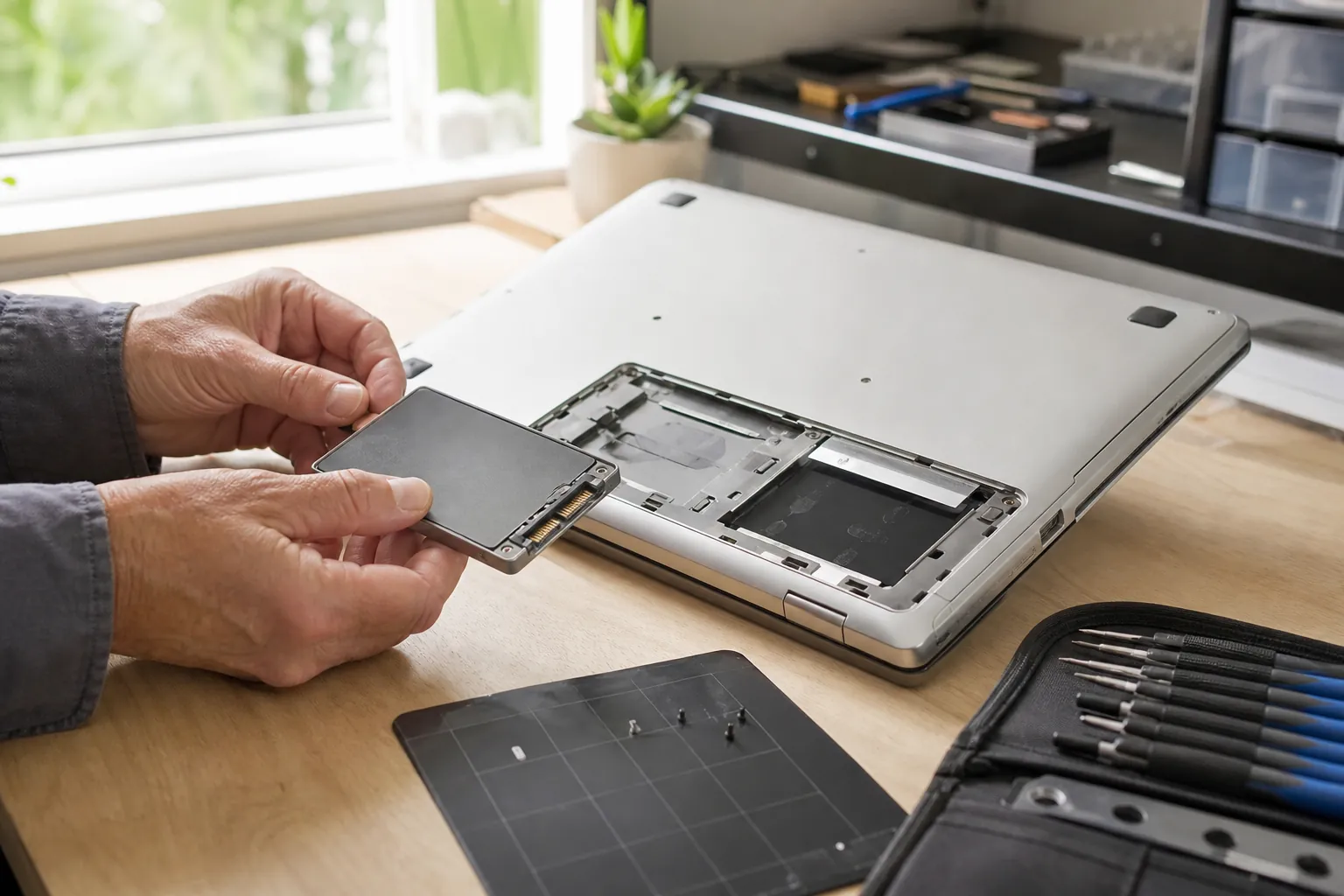
Bei der Auswahl müssen Bauform und Anschluss zusammenpassen. SATA ist eine ältere Schnittstelle für Laufwerke. M.2 bezeichnet eine kompakte Steckkartenbauform. NVMe ist ein Speicherprotokoll, das PCIe als Verbindung nutzt. Ähnlich aussehende Anschlüsse bedeuten deshalb nicht automatisch, dass die SSD im Laptop funktioniert.
Laut der Übersicht des Speicherherstellers Samsung gibt es SSDs im Format 2,5 Zoll nur mit SATA, während M.2 sowohl SATA als auch NVMe umfassen kann. Eine NVMe-SSD benötigt einen M.2-Steckplatz mit PCIe-Unterstützung. Ältere Computer unterstützen häufig nur SATA. Welche Ausführung bei Ihrem Laptop vorgesehen ist, hängt vom Modell ab und muss anhand der Herstellerunterlagen geprüft werden.
Ein vorhandener M.2-Steckplatz ist also noch keine Kaufempfehlung für NVMe. Ebenso sollten Sie vorab klären, wie das Laufwerk zugänglich ist. Hinter einer Wartungsklappe kann der Austausch überschaubar sein. Muss die gesamte Bodenabdeckung entfernt werden, steigen Aufwand und Beschädigungsrisiko.
So gehen Sie vor
Lesen Sie die genaue Gerätebezeichnung vom Typenschild ab. Suchen Sie dazu das Herstellerhandbuch oder die Service-Anleitung, nicht nur eine Beschreibung einer ähnlich benannten Geräteserie.
Prüfen Sie die vorgesehene Laufwerksbauform, den unterstützten Anschluss und die Einbaumaße. Kaufen Sie erst, wenn diese Angaben zur ausgewählten SSD passen.
Lesen Sie die Anleitung zum Öffnen vollständig durch. Schalten Sie das Gerät vor dem Öffnen aus und entfernen Sie das Netzteil. Befolgen Sie die modellabhängigen Hinweise zum Abtrennen des Akkus. Bei verklebten Akkus oder unklarem Vorgehen sollten Sie nicht weiter schrauben.
Daten mitnehmen. Klonen oder neu installieren?
Klonen bedeutet, das vorhandene System samt Programmen und Daten auf das neue Laufwerk zu übertragen. Das erspart viele Neueinrichtungen, übernimmt aber auch vorhandene Systemprobleme. Eine Neuinstallation bietet den saubereren Ausgangspunkt. Anschließend müssen Sie Programme installieren, Daten zurückkopieren und etwa den Drucker wieder einrichten.
Vor beiden Wegen steht eine überprüfte Sicherung. Die 3-2-1-Regel meint drei Kopien Ihrer Daten auf zwei unterschiedlichen Medien, davon eine an einem anderen Ort. Das geklonte System allein ist kein Ersatz für ein unabhängiges Backup. Öffnen Sie einige gesicherte Dokumente und Bilder zur Kontrolle.
Wenn nur ein Laufwerk in den Laptop passt, braucht das Klonen eine passende externe Verbindung für das zweite Laufwerk. Gehäuse oder Adapter müssen dessen Bauform und Schnittstelle unterstützen. Das klappt nicht mit jeder Kombination. Auch die spätere Weiterverwendung der SSD in einem anderen Gerät ist nur bei passenden Anschlüssen und Abmessungen möglich.
So gehen Sie vor
Sichern Sie persönliche Dateien sowie benötigte Wiederherstellungsschlüssel, Lizenzinformationen und Zugangsdaten. Prüfen Sie, ob sich die Sicherung unabhängig von der eingebauten Festplatte öffnen lässt.
Wählen Sie Klonen, wenn das vorhandene unterstützte System erhalten bleiben soll. Prüfen Sie vorher den nötigen Speicherplatz auf dem Ziellaufwerk und die passende Verbindung. Verwechseln Sie Quelle und Ziel nicht, da das Ziel beim Übertragen überschrieben wird.
Wählen Sie eine Neuinstallation, wenn Sie das System neu aufsetzen möchten. Microsofts Medienerstellungstool für Windows 11 setzt eine passende Lizenz oder ein berechtigtes Windows-10-Gerät, die Systemanforderungen, einen 64-Bit-Prozessor, Internet und einen leeren USB-Stick mit mindestens 8 GB voraus.
Bewahren Sie die alte Festplatte zunächst unverändert auf, bis Programme und Daten geprüft sind. Eine intakte Platte lässt sich danach in einem passenden externen Gehäuse weiterverwenden. Sie sollte nicht die einzige Sicherung unersetzlicher Dateien sein.
Die Entscheidung in drei Fällen
„Lohnt sich eine SSD im alten Laptop?“ lässt sich nach diesen Prüfungen wesentlich konkreter beantworten. Entscheidend ist, welche Einschränkungen nach dem Umbau übrig bleiben. Stellen Sie daher den Aufwand für das gesamte Gerät dem Nutzen für Ihre tatsächlichen Aufgaben gegenüber.
Eine SSD kann eine sinnvolle Zwischenlösung oder eine länger nutzbare Aufrüstung sein. Sie sollten aber schon vor dem Kauf wissen, ob der Laptop anschließend Ihre Programme ausführen kann und ein unterstütztes System erhält. Ein schneller Start allein reicht für einen verlässlichen Alltagsrechner nicht.
So gehen Sie vor
Das Gerät ist Windows-11-fähig und ansonsten in Ordnung. Wenn Akku, Display und Gehäuse brauchbar sind und vor allem die Festplatte bremst, lohnt sich das Aufrüsten meist. Prüfen Sie ergänzend, ob der Arbeitsspeicher zu Ihren Aufgaben passt.
Das Gerät ist Windows-11-fähig, hat aber weitere Baustellen. Bei verschlissenem Akku, beschädigtem Display oder Scharnier und knappem verlötetem RAM sollten Sie sämtliche nötigen Arbeiten zusammenrechnen. Aus unserer Sicht spricht diese Kombination eher für einen Ersatz als für einen isolierten SSD-Tausch.
Das Gerät ist nicht offiziell Windows-11-fähig. Eine SSD kommt eher für einen Offline-Rechner oder für den Betrieb mit einem anderen unterstützten System infrage. Auch ein Zweitgerät braucht bei Online-Nutzung Sicherheitsupdates. Für den dauerhaften Alltag mit Banking ist ohne passende Systemalternative eher ein neues oder professionell aufbereitetes Gerät sinnvoll. Worauf es beim Ersatz ankommt, steht in unserer Kaufberatung für Laptops und im Ratgeber Laptop für Studium und Büro.
Typische Fehler beim Aufrüsten
Viele Fehlkäufe lassen sich verhindern, bevor das Gehäuse geöffnet wird. Eine neue SSD, die weder im BIOS, also der Grundeinstellung des Geräts, noch in Windows erkannt wird, ist nicht automatisch defekt. Möglicherweise unterstützt der Steckplatz nur SATA, während eine NVMe-SSD eingesetzt wurde. Ein Update der Firmware macht aus einer nicht unterstützten Schnittstelle keine passende Verbindung.
Ein weiterer Fehler ist, nur das Laufwerk zu betrachten. Bleiben 4 GB Arbeitsspeicher knapp, kann der Laptop trotz SSD weiterhin stocken. Ebenso wird ein altes Windows durch Klonen nicht sicherer. Windows 7 oder Windows 10 ohne gültige erweiterte Sicherheitsupdates einfach zu übernehmen und weiter online zu nutzen, löst die Frage des unterstützten Systems nicht.
So gehen Sie vor
Gleichen Sie vor dem Kauf Bauform und Schnittstelle mit dem Handbuch ab. Wählen Sie nicht allein nach dem niedrigsten Angebot, sondern verlangen Sie nachvollziehbare Herstellerangaben zur Kompatibilität.
Starten Sie weder Umbau noch Klonen ohne geprüfte Sicherung. Halten Sie gegebenenfalls den Wiederherstellungsschlüssel der Laufwerksverschlüsselung und die benötigten Lizenzinformationen bereit.
Prüfen Sie Arbeitsspeicher und Betriebssystem gemeinsam mit dem Laufwerk. Planen Sie nicht mit der Annahme, dass eine SSD alle übrigen Einschränkungen ausgleicht.
Wenn die SSD nicht erkannt wird, prüfen Sie zuerst die dokumentierte Unterstützung für SATA oder NVMe. Vermeiden Sie wahllose Firmwareänderungen und formatieren Sie keine Laufwerke, auf denen noch benötigte Daten liegen.
Wann Sie lieber Hilfe holen
Bei einem Gehäuse ohne Wartungsklappe, einem verklebten Akku oder unklaren Herstellerunterlagen sollten Sie den Einbau nicht erzwingen. Das gilt ebenso, wenn die neue SSD nicht erkannt wird. Bei aufgeblähtem Akku, Flüssigkeit oder Brandgeruch sind weitere Start- und Ladeversuche keine geeigneten Tests.
Sind Daten unersetzlich und fehlt eine brauchbare Sicherung, hat deren Erhalt Vorrang vor dem Umbau. Bei Verdacht auf einen Laufwerksdefekt sollten Sie vor weiteren Kopier- oder Reparaturversuchen eine mögliche Datenrettung besprechen. Eine Wiederherstellung lässt sich nicht versprechen.
Prüfen Sie vor dem Öffnen außerdem bestehende Gewährleistungsansprüche und die Bedingungen einer möglichen Herstellergarantie. Ob ein Eingriff Folgen hat, hängt vom konkreten Anspruch, den Bedingungen und möglichen Einbauschäden ab. In unserer Werkstatt in Frankfurt prüfen wir vor dem Umbau, ob sich die Aufrüstung für Ihr Gerät lohnt, welche SSD passt und wie die Daten sicher umziehen. Wir sagen Ihnen auch ehrlich, wenn ein Ersatz aus unserer Sicht sinnvoller ist. Startet der Laptop gar nicht mehr, hilft zuerst unser Ratgeber Laptop geht nicht mehr an.
Häufige Fragen
Lohnt sich eine SSD in einem zehn Jahre alten Laptop noch?
Das Alter allein entscheidet nicht. Wenn bisher eine Festplatte bremst, das Gerät sonst intakt ist und ein unterstütztes Betriebssystem nutzen kann, kann die SSD sinnvoll sein. Ein schwacher Prozessor oder knapper verlöteter Arbeitsspeicher bleibt allerdings eine Grenze.
Meine neue SSD wird nicht erkannt. Woran liegt das?
Eine mögliche Ursache ist eine unpassende Schnittstelle, etwa eine NVMe-SSD in einem M.2-Steckplatz, der nur SATA unterstützt. Prüfen Sie die Herstellerunterlagen für das genaue Gerät und die SSD. Wenn die Kombination passen müsste, sollten Anschluss und Einbau geprüft werden, statt auf Verdacht weitere Teile zu kaufen.
Soll ich Windows klonen oder neu installieren?
Klonen übernimmt Programme, Einstellungen und Daten, aber auch bestehende Systemprobleme. Eine Neuinstallation ist der sauberere Ausgangspunkt, erfordert jedoch die erneute Einrichtung Ihrer Programme. Sichern Sie Ihre Daten vor beiden Wegen unabhängig vom bisherigen Laufwerk.
Läuft mein alter Laptop nach dem SSD-Einbau mit Windows 11?
Nicht automatisch, denn eine SSD ändert nichts an Prozessor, TPM oder Secure Boot. Prüfen Sie die offizielle Eignung vor dem Kauf mit der PC-Integritätsprüfung auf einem Windows-10-PC oder über Windows Update.
Reicht es, nur mehr Arbeitsspeicher einzubauen?
Das kann bei knappem Arbeitsspeicher helfen, behebt aber keine langsame Festplatte. Beobachten Sie im Task-Manager, welche Ressource während der Wartezeiten ausgelastet ist. Ob zusätzlicher Speicher eingebaut werden kann, steht im Herstellerhandbuch.
Was mache ich mit der alten Festplatte?
Eine intakte Festplatte können Sie in einem passenden externen Gehäuse weiterverwenden. Lassen Sie die bisherigen Daten zunächst unverändert, bis die neue Installation und die Sicherung geprüft sind. Nutzen Sie die alte Platte nicht als einzigen Aufbewahrungsort wichtiger Dateien.
Quellen
- Systemanforderungen für Windows 11 (Microsoft)
- Windows 10-Support wurde am 14. Oktober 2025 eingestellt (Microsoft)
- Windows 10 Extended Security Updates (Microsoft)
- Windows 11 auf Geräten, die die Mindestsystemanforderungen nicht erfüllen (Microsoft)
- Powercfg-Befehlszeilenoptionen (Microsoft Learn)
- Defragmentieren und Optimieren Ihrer Datenlaufwerke in Windows (Microsoft)
- Windows 11 herunterladen (Microsoft)
- NVMe SSD oder SATA SSD? (Samsung)
Ihr nächster Schritt
Gehen Sie in dieser Reihenfolge vor.
- Laufwerk prüfen. Steckt noch eine Festplatte drin, ist die SSD ein Kandidat. Ist schon eine SSD verbaut, suchen Sie die Bremse woanders.
- Windows 11 klären. Ohne offizielle Unterstützung ist der Laptop für Banking und E-Mail auf Dauer keine gute Basis, egal wie schnell er startet.
- Den Rest ehrlich ansehen. Akkubericht, Display, Scharniere und Arbeitsspeicher entscheiden, ob sich die Investition rechnet.
- Erst sichern, dann kaufen. Daten sichern, passende SSD laut Handbuch wählen, dann umbauen.
- Unsicher? Bringen Sie das Gerät in unsere Werkstatt oder fragen Sie uns, bevor Sie Teile bestellen.